[MySQL 설치하기]
1. 설치할 MySQL 버전 찾기
brew search mysql아래와 같은 오류메시지가 발생했다.
zsh: command not found: brew
Homebrew*가 깔려있지 않은 것 같아서 Homebrew 설치를 진행했다.
*Homebrew는 macOS를 사용하는 프로그래머들에게는 손쉽게 다양한 패키지를 설치할 수 있게 도와주는 필수적인 프로그램
/bin/bash -c "$(curl -fsSL https://raw.githubusercontent.com/Homebrew/install/HEAD/install.sh)"
설치를 진행했으나 여전히 같은 오류 메시지가 출력된다.
환경 변수에 등록되지 않은 문제같다. 환경 변수 등록을 진행했다.
echo 'export PATH=/opt/homebrew/bin:$PATH' >> ~/.zshrc
Homebrew 설치와 환경 변수 등록까지 마쳤는데, 계속 동일한 오류 메시지가 발생했다.
터미널을 껐다 키니 해결되었다.
% brew --version
Homebrew 4.4.4
% which brew
/opt/homebrew/bin/brew
설치가 완료되었으니 이제 다시 MySQL 설치로 돌아가자 !
버전 찾기를 해보니 8.0 버전도 있고, 최신 8.4 버전도 있다.

2. MySQL 설치하기(가장 최신 버전)
brew install mysql
3. MySQL 버전 확인하기
mysql --version
아래와 같이 가장 최신 버전의 MySQL이 설치됐다.

4. MySQL 서버 실행하기
mysql.server start
5. Homebrew 서비스에서 MySQL 실행하기
brew services start mysql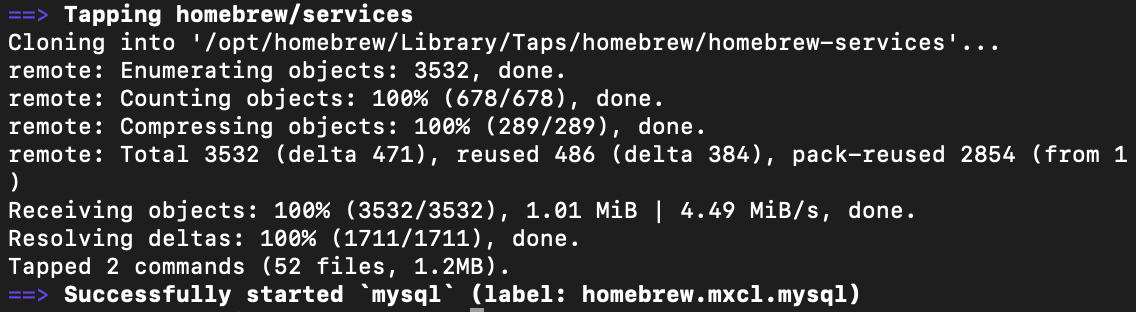
6. MySQL 서버 설정하기
mysql_secure_installation
관리자(Root)의 비밀번호를 설정하기 위해 No라고 입력해줍니다.

새로 비밀번호를 입력해주고, 확인을 위해 한 번 더 입력해줍니다.

- 익명의 사용자를 삭제할 것인가? y
- 원격접속을 허용할 것인가? y
- test 데이터베이스를 삭제할 것인가? y
- privilege 테이블을 재정비할 것인가? y
이렇게 MySQL 설치를 마쳤습니다. 오예 !
7. MySQL 실행하기
mysql -u root -p

설정해둔 패스워드를 입력하면 실행이 완료됩니다.
8. MySQL 종료하기
exitmysql.server stop

[워크벤치 설치하기]
1. 설치할 버전 확인하기
https://downloads.mysql.com/archives/workbench/
위 링크에 접속해 설치할 버전과 OS를 확인해 다운로드한다.

터미널에서 CPU 버전 확인을 진행했다.
uname -a
나는 macOS (ARM, 64bit) 버전으로 설치했다.
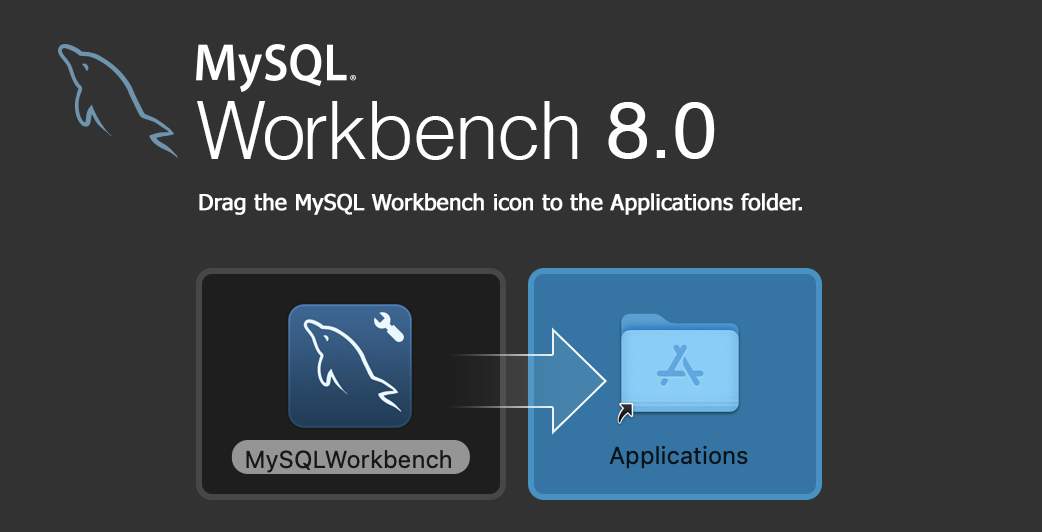
돌고래 아이콘을 오른쪽 Applications으로 드래그 앤 드롭하면 설치된다.
2. MySQL Connection을 클릭하기
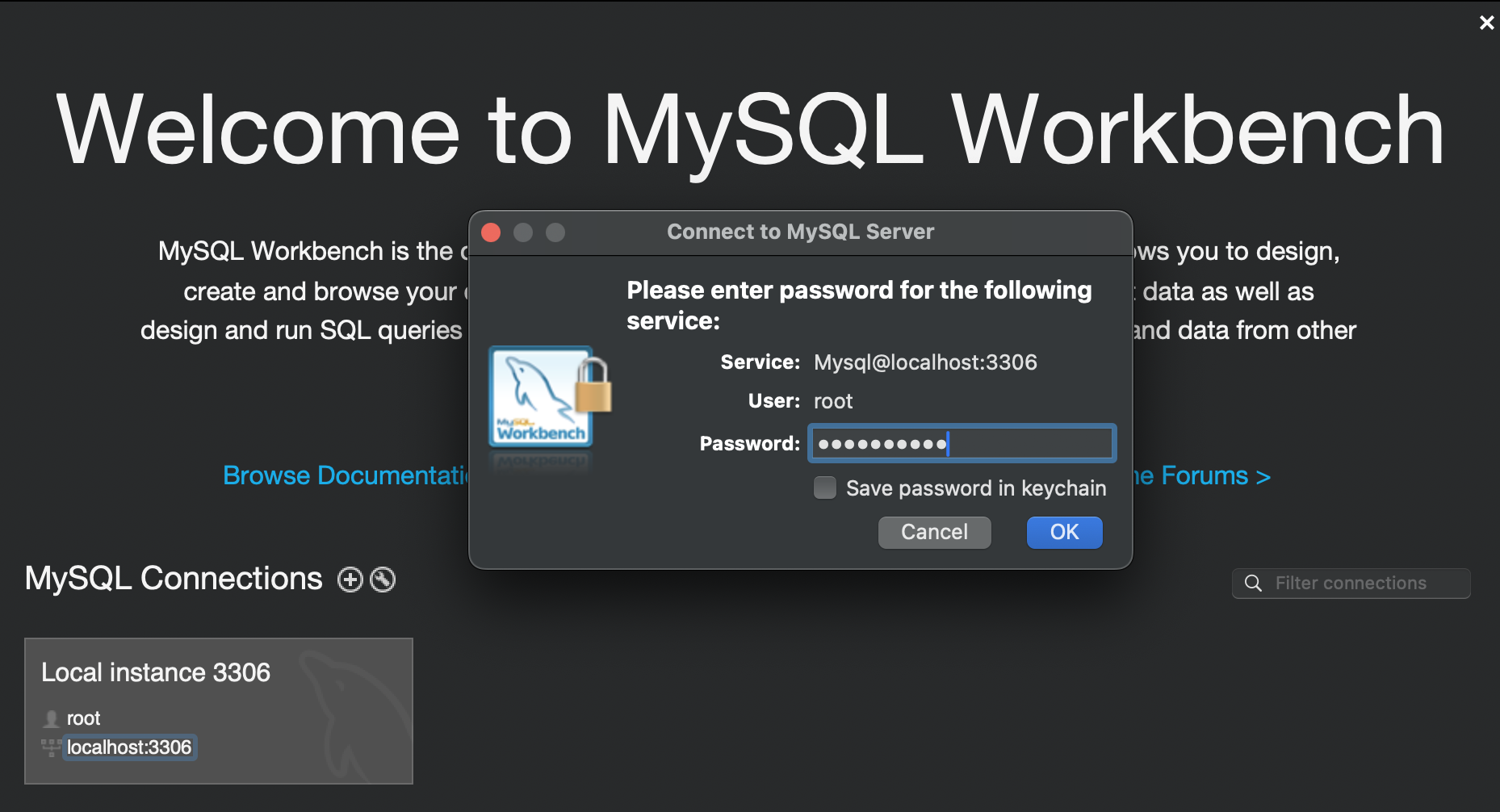
Local instance 3306을 클릭한다.
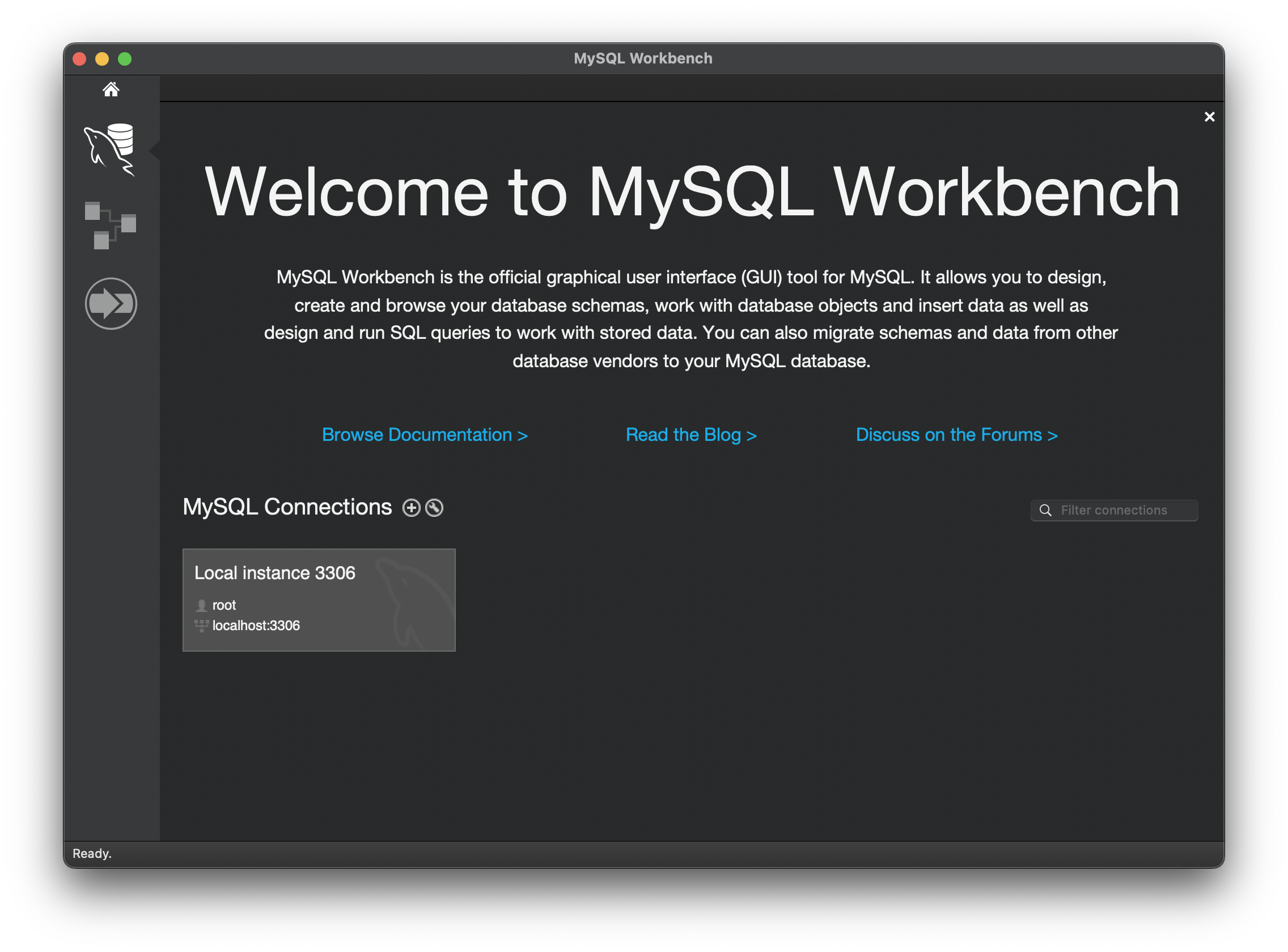
3. 설정해둔 관리자(루트) 비밀번호를 입력한다.
커넥션이 처음 연결되면 아래와 같은 팝업 창이 뜬다. 현재 연결하려는 MySQL은 9.0.1 버전으로 인식되었으며, MySQL 워크벤치는 8.0 버전과 그 하위 버전에서만 개발, 테스트를 완료해서 모든 기능이 서포트되지 않을 수 있다는 내용이다. 별 상관없으므로 그냥 [Don't show this message again]을 체크하고 [Continue Anyway]로 넘어간다.

4. 실행하기
접속 후 간단하게 서버 이름을 확인해보자.
select @@hostname;
MySQL과 워크벤치까지 모두 설치를 마쳤습니다.
참고사이트 및 교재 :
[ Mac M1 ] 터미널에서 MySQL 설치하기 ( DB 환경설정 [1] )
안녕하세요, 차세대 IT리더가 되고픈 비공자입니다. 오늘은 공지에서 말씀드렸던 내용처럼 SQLD 자격증 도전기!를 진행하기 위해 실제 MySQL을 설치를 해보려고 합니다. 오늘도 같이 열심히 공부했
itleaderbigongja.tistory.com
Do it! MySQL로 배우는 SQL 입문
SQL을 아예 몰라도 실습 예제 300개로 기초 문법부터 실무에 필요한 SQL 함수와 조인, 스토어드 프로시저, 뷰까지 이 한 권으로 데이터베이스의 기본기를 완성해 보자!SQL 기초를 제대로 알아야 데
www.google.com